[ignoring loop detection]
2026年最新アップデート
【2026年最新】Stable Diffusion使い方完全ガイド
【2026年最新】Stable Diffusion使い方完全ガイド
無料で始める画像生成AI
「ブログのアイキャッチ画像を無料で作りたい」
「Midjourneyは有料だから、無料で使えるアプリが欲しい」
「自分好みにカスタマイズできる画像生成AIを探している」
「Midjourneyは有料だから、無料で使えるアプリが欲しい」
「自分好みにカスタマイズできる画像生成AIを探している」
そんな悩みを抱えていませんか?
Stable Diffusion(ステーブルディフュージョン)は、テキストを入力するだけで高品質な画像を生成できる画像生成AIです。一番のライバルであるMidjourneyが月額10ドル〜の有料サービスであるのに対し、Stable Diffusionは完全無料で無制限に利用できる点が最大の魅力です。
Stable Diffusion(ステーブルディフュージョン)は、テキストを入力するだけで高品質な画像を生成できる画像生成AIです。一番のライバルであるMidjourneyが月額10ドル〜の有料サービスであるのに対し、Stable Diffusionは完全無料で無制限に利用できる点が最大の魅力です。
さらに、オープンソースであるため、有志が作成した「モデル」を追加して、アニメ風から実写風まで自分好みにカスタマイズし放題です。ブログ記事の画像、SNS投稿用、プレゼン資料など、幅広い用途で活用できます。
この記事では、Stable Diffusionの使い方を初心者向けに徹底解説します。始め方やプロンプト(呪文)の書き方、そして他のAIツールとの違いまで、これさえ読めば完全に使いこなせるようになります。
Stable Diffusionとは?
Stable Diffusionの基本情報と特徴
Stable Diffusionは、Stability AI社が開発した画像生成AIです。「こんな画像が欲しい」というテキストプロンプト(指示文)を入力するだけで、高品質な画像を自動生成してくれます。2022年の公開以降、世界中で最も使われているAIツールの1つです。
| 特徴 | 詳細 |
|---|---|
| 完全無料 | オープンソースとして公開されているため、基本無料で利用できる。 |
| 無限の拡張性 | 「モデル」や「LoRA」を追加して、特定のアニメ風や実写風など画風を自在に操れる。 |
| 高品質 | 簡単な指示文からも、プロのイラストレーターやカメラマン顔負けの画像が出力される。 |
| 多機能 | テキストからの生成だけでなく、既存画像の修正や、解像度を後から上げることも可能。 |
| 商用利用 | 利用する追加モデルの規約次第にはなるが、ツール自体は基本的に商用利用が可能。 |
Stable Diffusionの始め方(3つの方法を徹底比較)
使い方は大きく分けて3種類あります。それぞれのメリット・デメリットを理解して、自分のPC環境に合った方法を選びましょう。
方法1:Webサービス版(最も手軽で初心者向け)
ブラウザ上でそのまま動く「Stable Diffusion Online」などのWebサービスを利用する方法です。パソコンのスペック(性能)に一切依存せず、スマホからでも使えます。
- メリット:インストール不要で1秒で使える。PC性能は関係なし。
- デメリット:混雑時は遅い。カスタマイズの自由度が低い。
方法2:Google Colab版(バランス型)
Googleが提供する仮想環境「Google Colab」を使って動かす方法です。低スペックPCでも利用できます。
- メリット:低スペックPCでも本格的なカスタマイズが可能。無料プランもある。
- デメリット:無料版だとすぐ制限がかかるため、使い込むなら有料プラン(Pro)の課金が必要。
方法3:ローカル環境版(自由度MAX・完全無料)
自分の手持ちのパソコンに直接安定板をインストールして使う、最も本格的な方法です。
- メリット:ランニングコストが完全無料・無制限。すべての拡張機能が使い放題。
- デメリット:高価で高性能な「グラフィックボード(GPU)」を搭載したパソコンが必要。設定が複雑。
| 方法 | 料金 | 手軽さ | カスタマイズ性 | 対象者 |
|---|---|---|---|---|
| Webサービス版 | 無料〜従量制 | ★★★★★ | ★★☆☆☆ | とりあえず試したい初心者 |
| Google Colab版 | 無料〜月額課金 | ★★★★☆ | ★★★☆☆ | PC性能はないが本格的にやりたい人 |
| ローカル環境版 | 完全無料 | ★★☆☆☆ | ★★★★★ | 高性能PCを持っていて無制限に使いたい人 |
\ 「高価PCなし・設定なし」の裏ワザクラウド! /
【ワンクリックで即生成】ConoHa AI Canvas
「最新のPCは高すぎる」「Colabの設定が難しくてエラーばかり…」という方には、国内大手のGMOが提供する『ConoHa AI Canvas』が一番のオススメです。
面倒な環境構築や高いグラボは一切不要!ブラウザを開くだけで、ローカル環境と同じように自由自在なカスタマイズ画像生成が可能です。
面倒な環境構築や高いグラボは一切不要!ブラウザを開くだけで、ローカル環境と同じように自由自在なカスタマイズ画像生成が可能です。
【実践編】Stable Diffusionで画像を生成する5ステップ
まずは一番簡単な「Webサービス版」を使った生成手順を説明します。
1
サイトにアクセス
公式サイトのStable Diffusion Onlineにアクセスします。アカウント登録不要です。
2
プロンプト(呪文)を入力する
画面上部の入力欄に、欲しい画像の指示を「英語」で入力します。例:「a cat sitting on a chair, anime style」(椅子に座る猫、アニメ風)。日本語より英語のほうがAIが正確に理解してくれます。
3
ネガティブプロンプトを設定
「出力してほしくない要素」を設定します。例えば「low quality(低品質)」や「blurry(ぼやけた)」と入れることで失敗する確率を下げます。
4
サイズとステップ数を決める
画像サイズやステップ数(AIが描き込む回数で20〜50が推奨)を設定します。大きい・多いほど綺麗になりますが時間がかかります。
5
生成して保存(Generate)
Generateボタンを押して数秒待ちます。気に入った画像ができたら右クリック等で保存しましょう。
プロンプトの書き方|高品質な画像を生成するコツ
Stable Diffusionは、指示の出し方(プロンプト)次第で素人っぽい画像にもプロ級の画像にもなります。以下のコツを覚えましょう。
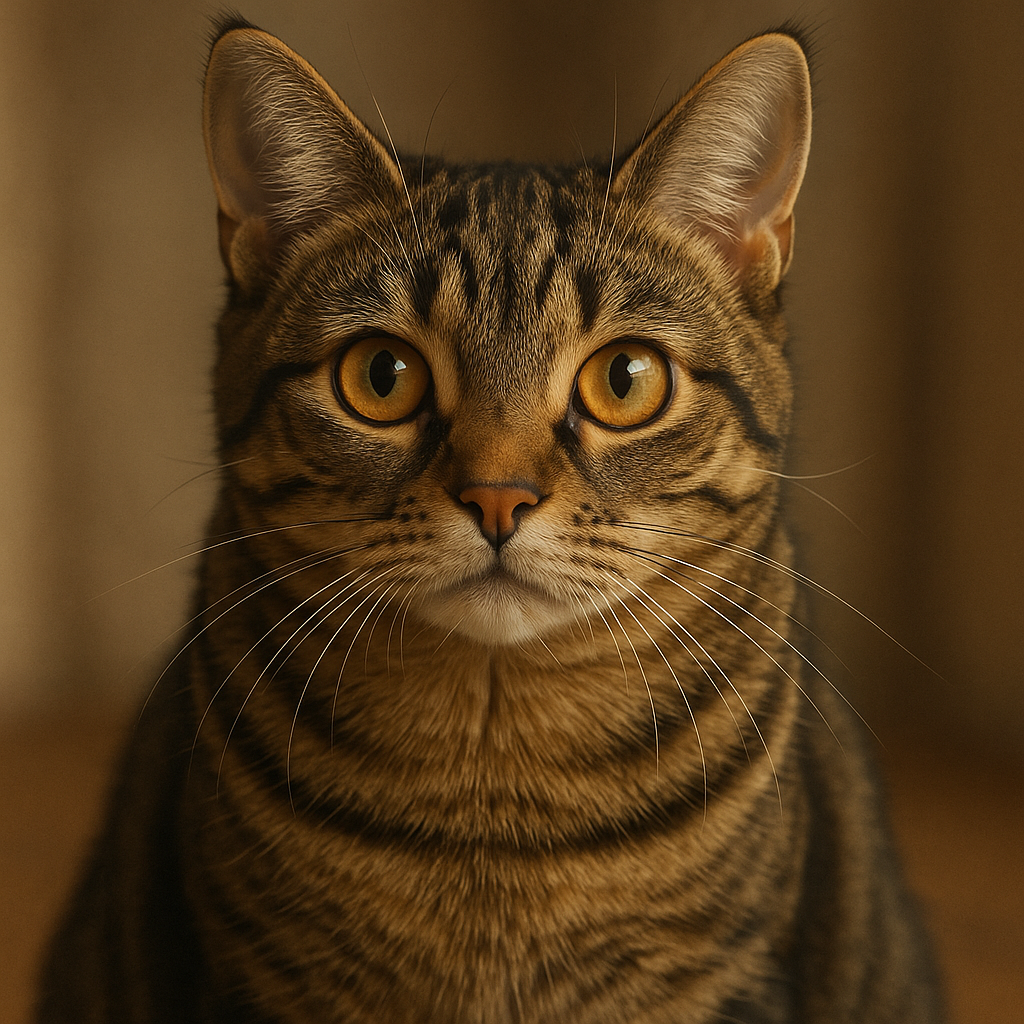
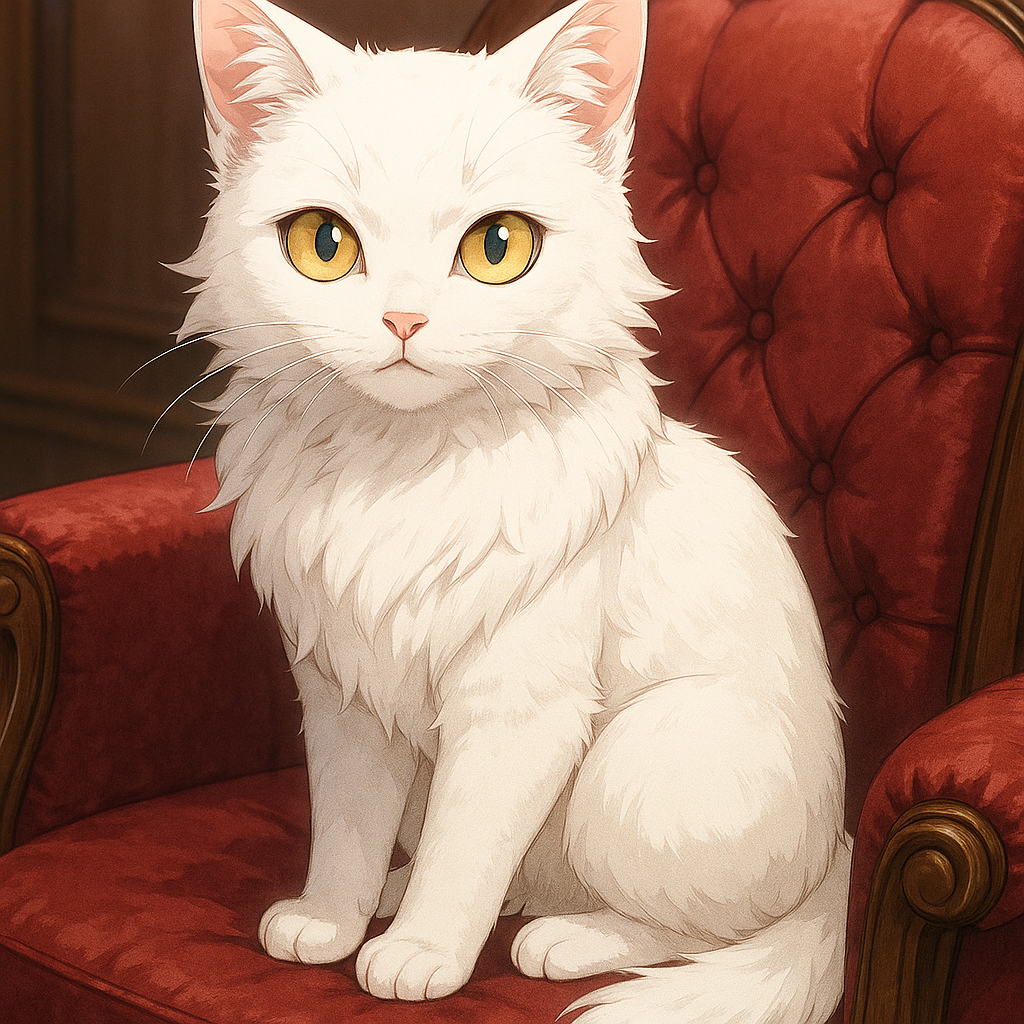
コツ1:具体的に状況を書く
ただ「cat」だけよりも、「a white cat sitting on a red chair」のように対象物の色や場所を細かく指定します。
❌ 悪い例: cat (猫)
⭕ 良い例: a white cat sitting…
コツ2:スタイル(画風)を指定する
「anime style(アニメ風)」「oil painting style(油絵風)」「photorealistic(写真のようなリアルさ)」など、画風を入れると世界観が定まります。
コツ3:品質を高める「魔法のキーワード」を使う
「high quality(高品質)」「highly detailed(超詳細)」「masterpiece(傑作)」などの単語をプロンプトの最後に添えるだけで、AIが全力で綺麗な絵を描こうとします。
\ さらにクオリティを限界突破させる必須ツール! /
【生成後の高画質化チート】Aiarty Image Enhancer
プロンプトを上手く書いても、なんとなく画質が粗かったり「AI特有の安っぽさ・ノイズ」が残ることはありませんか?
稼いでいるAIクリエイターは、生成した画像をそのまま使わず、一度「高画質化・ノイズ除去ソフト」に通して画質を滑らかな4Kレベルに引き上げています。これを使うだけで、失敗した画像も一瞬で「プロが作ったポスタークラス」に化けます。
稼いでいるAIクリエイターは、生成した画像をそのまま使わず、一度「高画質化・ノイズ除去ソフト」に通して画質を滑らかな4Kレベルに引き上げています。これを使うだけで、失敗した画像も一瞬で「プロが作ったポスタークラス」に化けます。
Stable Diffusionと他の画像生成AIとの比較
「他のAIと比べてどうなの?」という疑問を解決するため、主要な他社AIツールと比較しました。
| ツール名 | 料金 | 特徴と使い分け |
|---|---|---|
| Stable Diffusion | 無料 | 完全無料で無限に生成可能。設定やカスタマイズの手間を楽しめる人向け。 |
| Midjourney | 有料(約$10/月〜) | 現状で世界最高クラスの芸術性と写実性。課金してでもとにかく綺麗な絵が欲しい人向け。 |
| DALL-E 3 | 無料版あり | ChatGPT内で会話の延長として作れるため非常に手軽。カスタマイズ性は低い。 |
| Adobe Firefly | 無料版あり | 著作権クリアなデータだけで学習されているため、企業の商用利用として最も安心。 |
【結論】まずは無料で無制限に環境を構築したい人は「Stable Diffusion」、お金を払ってでも手軽に最高傑作を出したい人は「Midjourney」がお勧めです。
まとめ
Stable Diffusionは、完全無料で無制限に使える最強の画像生成AIです。用途(ブログ、SNS、仕事など)に合わせて、以下の3つの環境から始めてみましょう。
- 1. インストール不要のWebサービス版からお試し。
- 2. 設定が難しければ月額固定のConoHa AI Canvas。
- 3. 慣れてきたらプロンプトを極め、Aiarty Image Enhancerで高画質化して品質をアップ。
誰でもクリエイターになれる時代です。まずは簡単なプロンプトを入力して、AIによる画像生成の魔法を体験してみてください!

コメント